Motivos de pérdida
Los motivos de pérdida permiten registrar y clasificar las razones por las que una Opportunity se marca como perdida. Esta información facilita el análisis de las causas de pérdida de oportunidades.
En esta guía
- Acceder al listado de motivos
- Utilizar las herramientas del listado
- Crear un motivo de pérdida
- Consultar y editar un motivo
- Eliminar un motivo
Flujo general
- Ingresá a CRM → Configurations → Lost Reasons.
- Consultá los motivos existentes o seleccioná New Lost Reason.
- Definí el nombre y el estado del motivo.
- Seleccioná Create para guardarlo.
- Desde el listado, accedé a un motivo para verlo, editarlo o eliminarlo.
Acceso al listado
Ingresá a CRM → Configurations → Lost Reasons para ver los motivos de pérdida registrados.
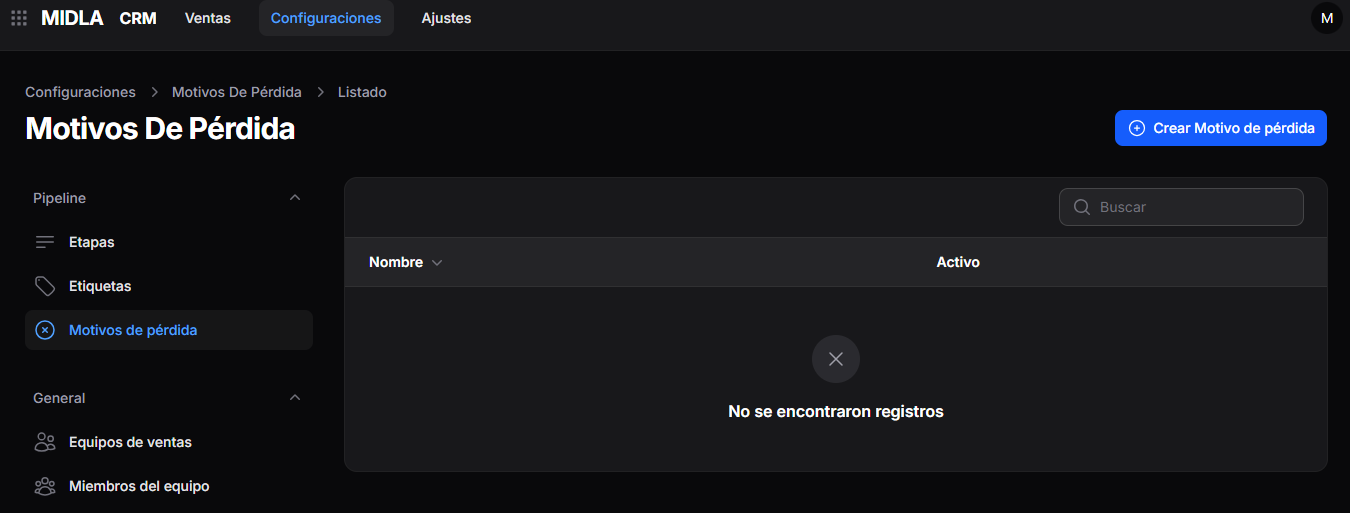
Figura 1. Listado de motivos de pérdida
Herramientas del listado
Permite localizar motivos de pérdida mediante criterios de búsqueda.
Permite definir cuántos registros se muestran por página y navegar entre los resultados.
Crear un motivo de pérdida
- Ingresá a CRM → Configurations → Lost Reasons.
- Seleccioná New Lost Reason.
- Completá el formulario de creación.
- Seleccioná Create para guardar el motivo.
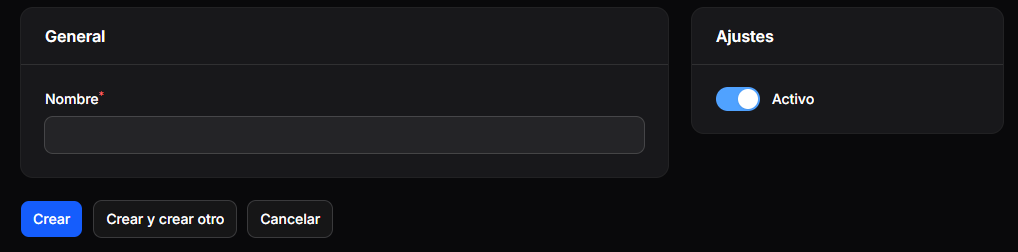
Figura 2. Formulario de creación de motivo de pérdida
General
- Name: nombre del motivo de pérdida.
Ajustes
- Active: indica si el motivo está habilitado para su utilización.
Finalizar la creación
- Create: guarda el motivo de pérdida.
- Create & Create Another: guarda el motivo y abre un nuevo formulario.
- Cancel: cierra el formulario sin guardar los cambios.
Acciones sobre un motivo de pérdida
Desde el listado podés acceder a un motivo para consultar, modificar o eliminar su registro.
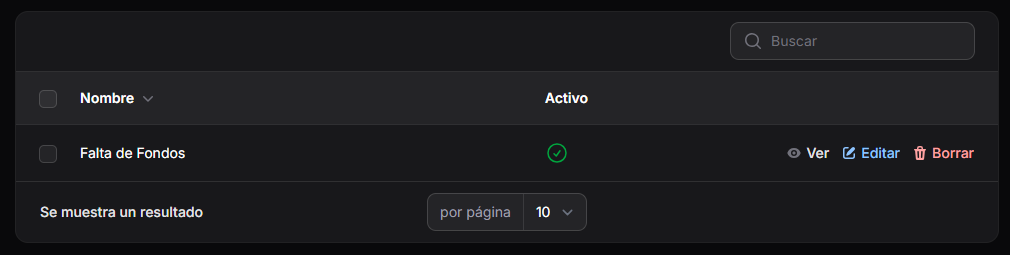
Figura 3. Motivos de pérdida creados
Visualizar un motivo de pérdida
La opción View muestra el nombre y el estado del motivo.
Editar un motivo de pérdida
La opción Edit abre el formulario con los datos registrados para modificarlos.
Eliminar un motivo de pérdida
La opción Delete elimina el motivo del sistema. Al ejecutarla, deja de estar disponible para su utilización en futuras Opportunities.